

起初,在写 hugo-theme-kiwi 主题那会儿,就想着,等写完了,便提交到 themes.gohugo.io 站点上。
可这事被我一再耽搁,便拖到了这寒冬腊月,我依旧身披被子,势必要将 hugo-theme-kiwi 提交给 themes.gohugo.io 。
而此时正值跨年之夜,借此机会,祝大伙新年快乐。
然而,在这 2025 年的最后几小时里,心中难免泛起一阵酸楚。在过去的一年里,虽看似很忙碌,但实际很闲啊!最终什么事情也没完成!
好了,废话少叙,切入正题。
Fork 项目
首先,需要对 https://github.com/gohugoio/hugoThemesSiteBuilder 该项目进行 fork 到我的 github 仓库中。
而该项目,便是在 themes.gohugo.io 站点上所列出的所有开源的 hugo主题了。而若想要在 themes.gohugo.io 站点上列出你的开源 hugo主题,那便是在该开源项目进行 PR 提交了。

点击 fork 到我的 github 仓库中。
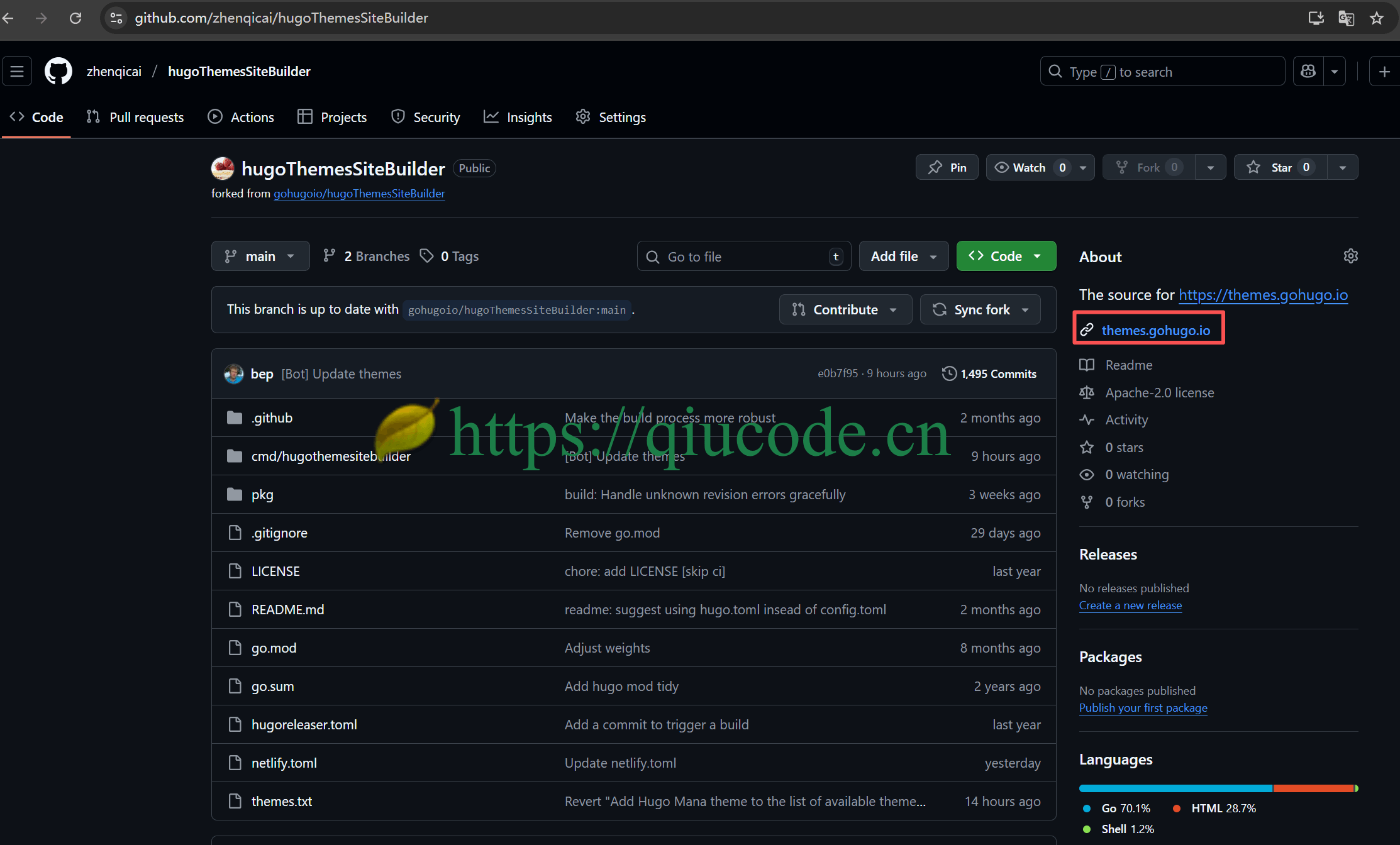
克隆刚刚 fork的项目
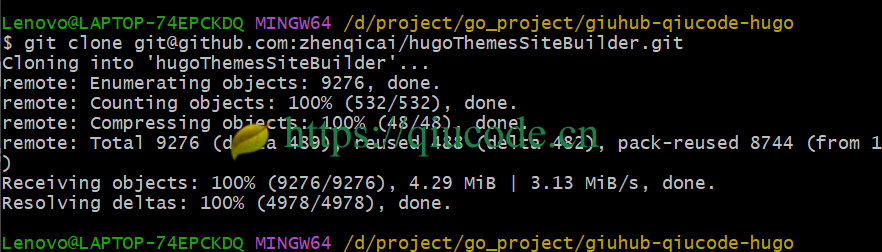
在 fork 项目到我的 github 仓库之后,便是在本地电脑,在电脑的任意一空闲盘符下,打开 Git Bash 黑窗口,执行以下命令,进行 clone 我刚刚 fork 过来的项目。
git clone https://github.com/zhenqicai/hugoThemesSiteBuilder #注意这里的 username 及所 fork 后的仓库名称变化
配置远程上游仓库
为了保持我的Fork与原始仓库同步,添加原始仓库为远程上游仓库:
git remote add upstream https://github.com/gohugoio/hugoThemesSiteBuilder #注意,所 fork 的远程上游仓库的 username 及仓库名称

保持我的 fork 同步
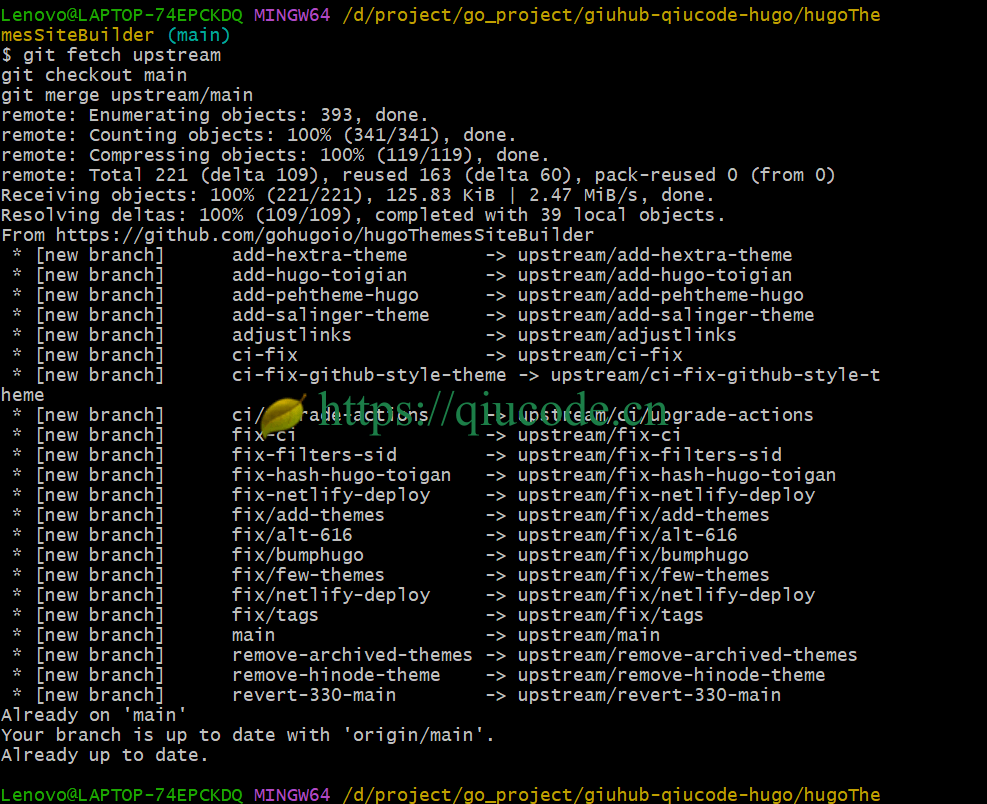
在进行修改之前,确保我刚刚 fork 是最新的。
git fetch upstream
git checkout main
git merge upstream/main
创建新分支(可选)
对于这一步,其实可以略过,但我还是为仓库创建了新的分支。
git checkout -b add_blog_theme #注意这里 add_blog_theme 便是分支名称

按照 hugoThemesSiteBuilder 的 README.md 进行修改
其实,从 README.md文件中可以看出,想要添加主题,其实还是很简单的!
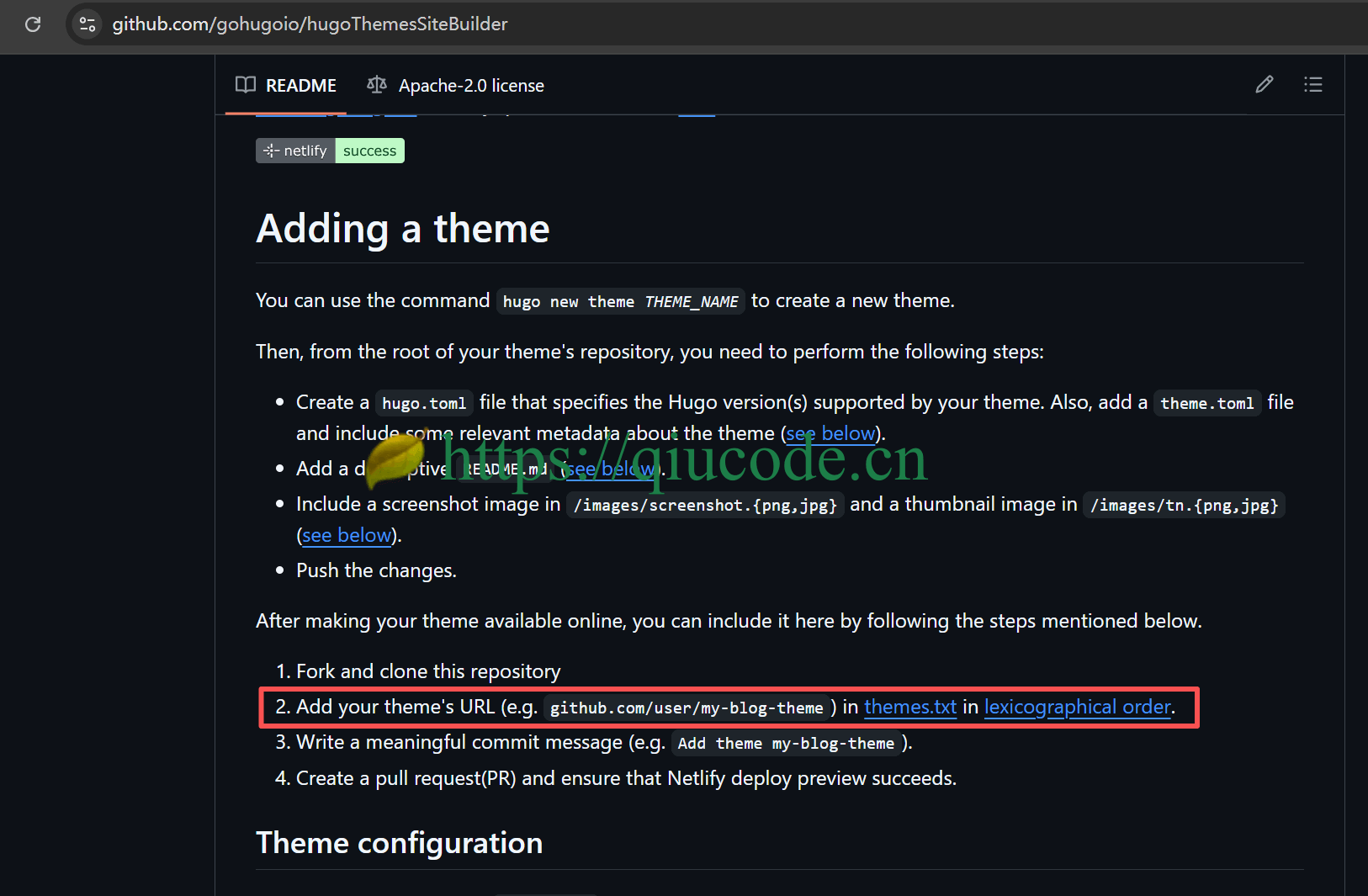
那么,我就打开项目的根路径下的 themes.txt 文件,将我在 github上的 hugo 主题的开源 URL 新增到文件中。
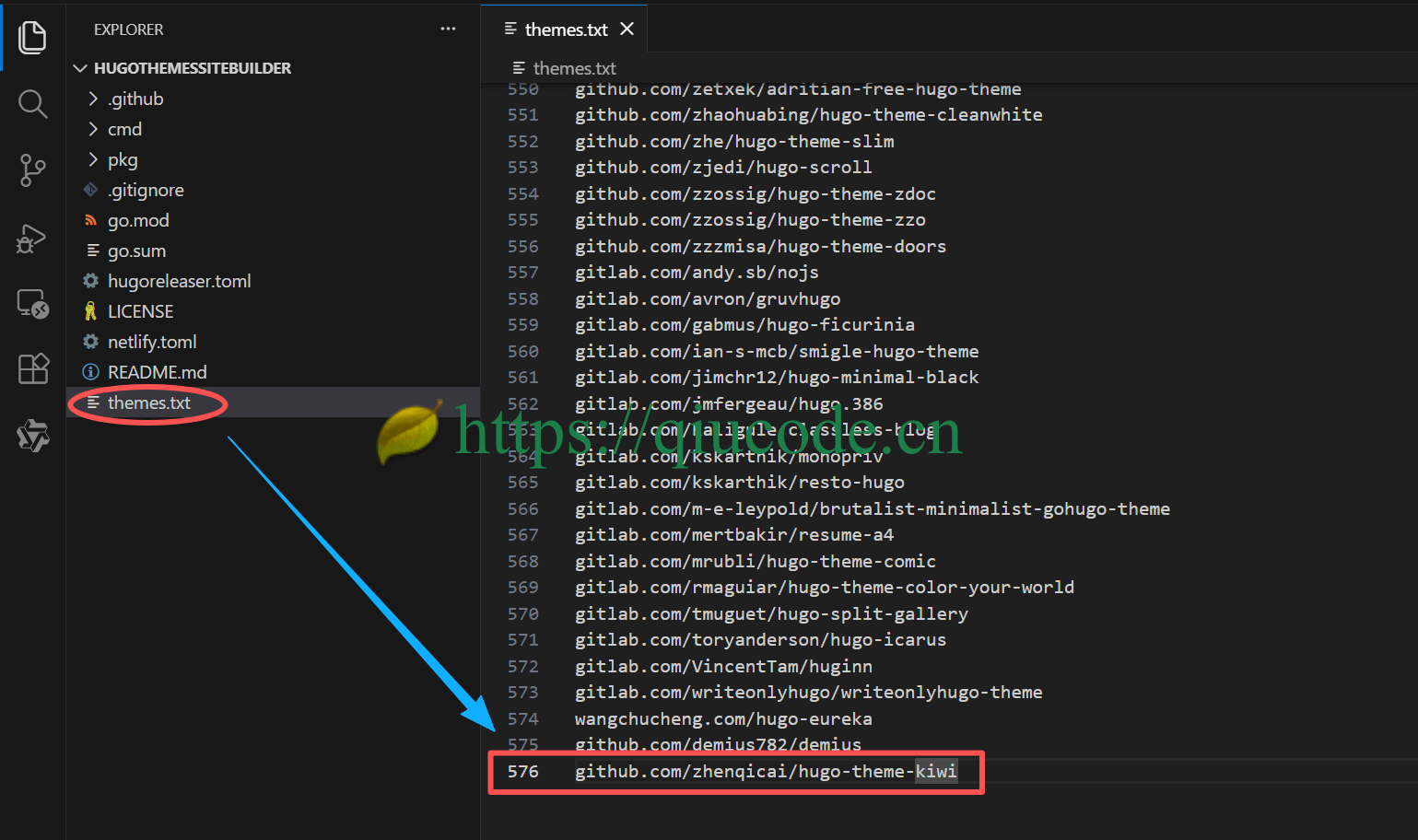
提交刚刚修改的文件到本地仓库
我保存了刚刚对 themes.txt文件的修改,那么,就要提交到本地仓库了。
git add .
git commit -m "Add Blog Theme"

推送分支到远程仓库(github)
现在,我就将本地仓库推送到远程 github 仓库中。
git push origin add_blog_theme
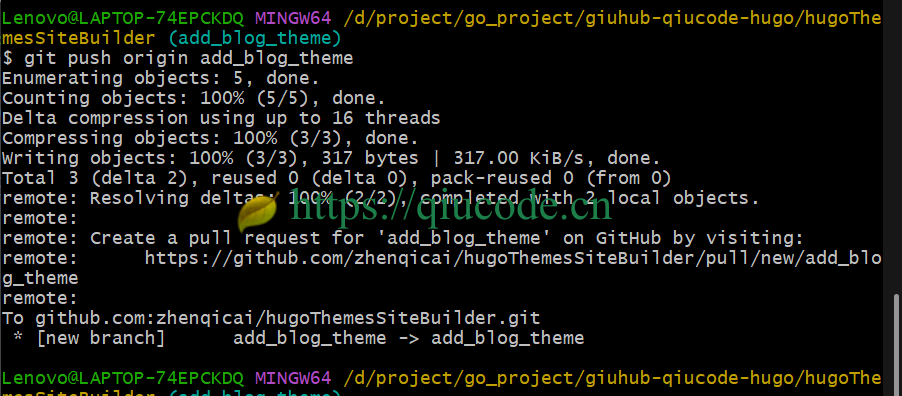
创建 pull Request
在 github页面上,前往我 fork 的原始仓库(也就是 https://github.com/gohugoio/hugoThemesSiteBuilder),点击 New pull request 按钮。选择分支和原始仓库的main分支作为比较。填写PR的标题和描述,清晰地说明你的改动和原因。
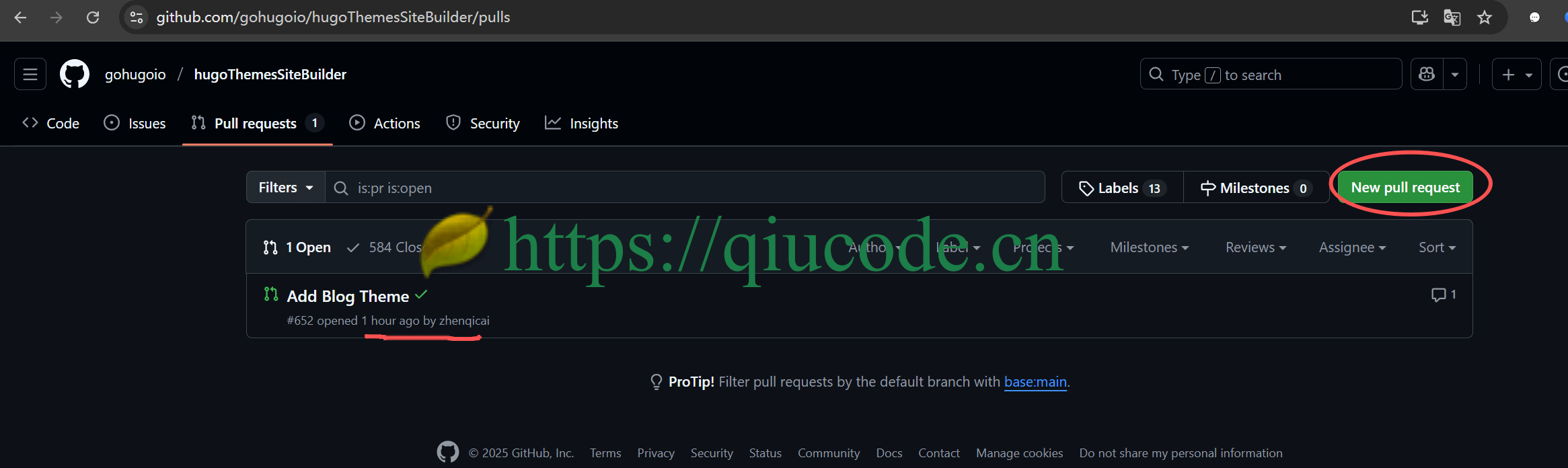
等待反馈
项目维护者会审查你的PR。他们可能会请求更多信息或对你的PR提出修改建议。根据反馈进行必要的修改,并保持沟通。
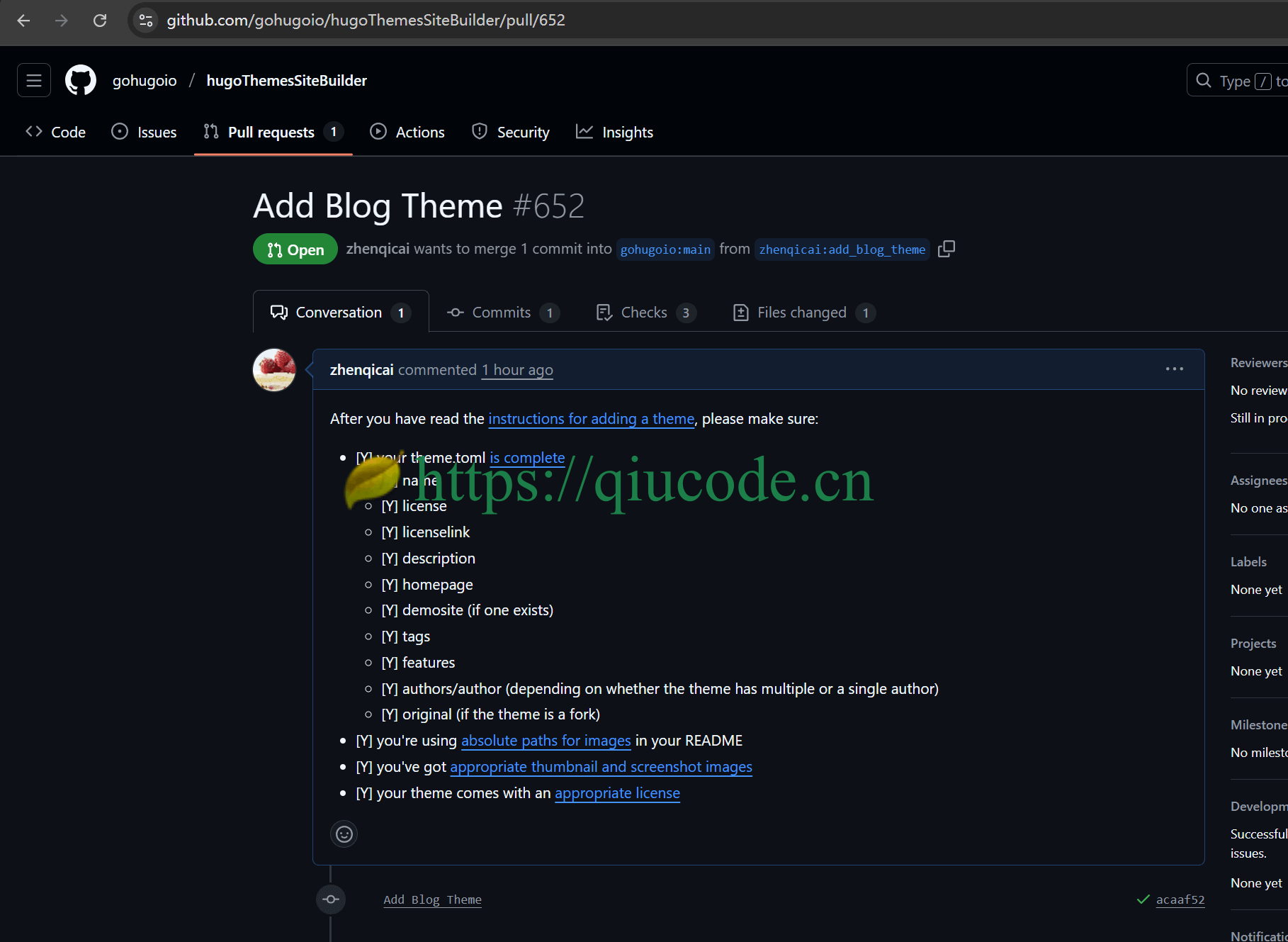
完成合并
一旦你的PR被接受,项目维护者会将其合并到项目的main分支中。恭喜你,你已经成功对开源项目做出了贡献!
遵循这些步骤,你可以向任何GitHub上的开源项目顺利提交PR。记得保持礼貌和专业,开源社区非常看重合作和尊重。
 2024-08-12 20:46:43 +0800 +0800
 2024-08-11 16:46:43 +0800 +0800
 2024-08-10 18:46:43 +0800 +0800
 2024-07-26 12:46:43 +0800 +0800